
想在云手机上跑燃烧纪元,核心就四件事:先把云机准备好,再把游戏装进云机,登录账号后设置好任务,最后确认退出控制端时游戏仍在云端运行。下面按这个顺序拆开讲,每一步都给出可观察的检查点。
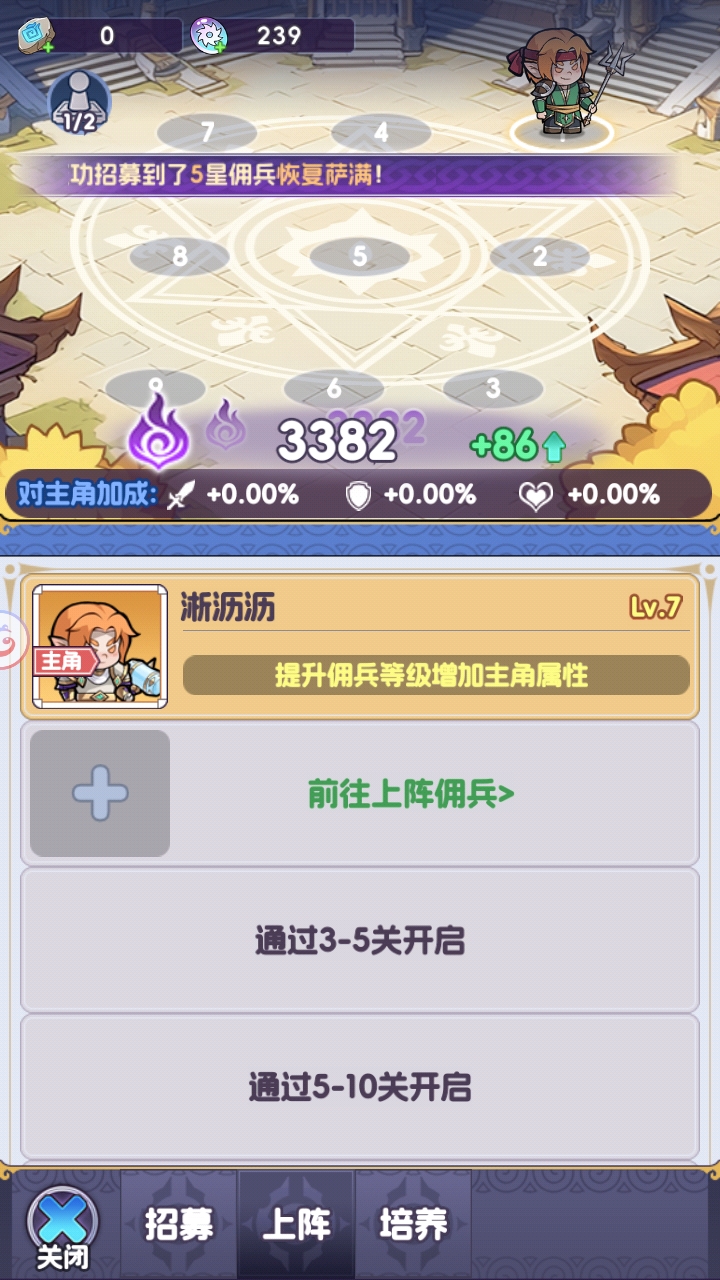
云手机运行燃烧纪元可行性
云手机本质是一台跑在云端的安卓设备,燃烧纪元作为安卓手游,只要云机系统版本、存储空间和运行内存满足游戏安装包的要求,就能完成安装并启动。真正决定能不能长期托管在线的,不是装不装得上,而是云机是否持续运行、网络是否稳定、游戏进程是否被系统回收。
• 系统版本:云机安卓版本需不低于燃烧纪元安装包要求的最低版本。
• 存储空间:预留足够空间容纳游戏本体与后续更新缓存。
• 网络稳定性:云机侧网络抖动会直接表现为游戏掉线或任务中断。
• 后台常驻:云机需允许游戏进程在切出控制端后继续运行。
• 任务脚本:游戏内自带的任务或挂机功能是否支持循环执行,决定托管能覆盖多少内容。
云手机安装燃烧纪元步骤
安装环节最容易卡住的地方是安装包来源。云机内能直接访问应用市场时优先走市场搜索;市场里搜不到或版本滞后时,改用上传本地安装包的方式。两种路径的后续操作完全一致。
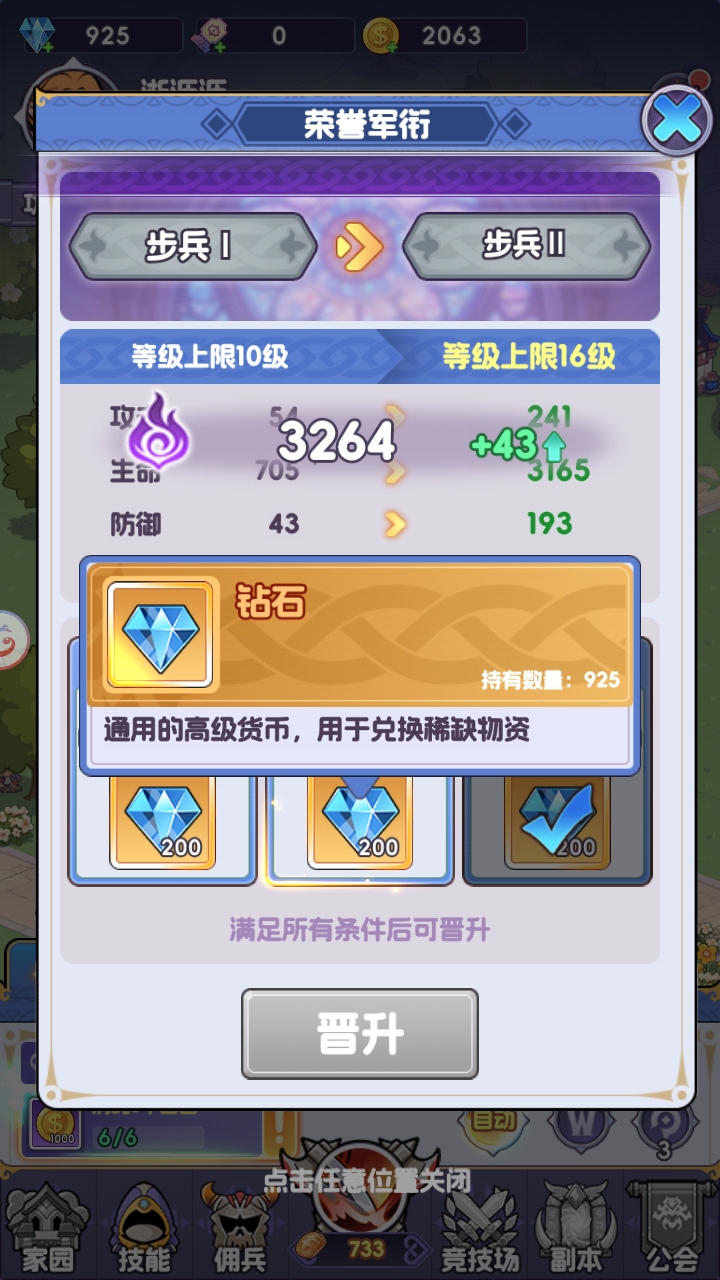
1. 在云手机控制台添加一台云机实例,等待状态变为运行中,记下这台设备的编号。
2. 进入云机桌面,打开应用市场,在搜索框输入燃烧纪元并确认结果名称一致。
3. 若市场无结果,改用上传安装包:把燃烧纪元安装包传到云机存储,再用文件管理点击安装。
4. 安装完成后回到桌面,确认燃烧纪元图标已出现,点击启动。
5. 首次启动等待资源下载与更新完成,进入登录界面后输入自己的账号。
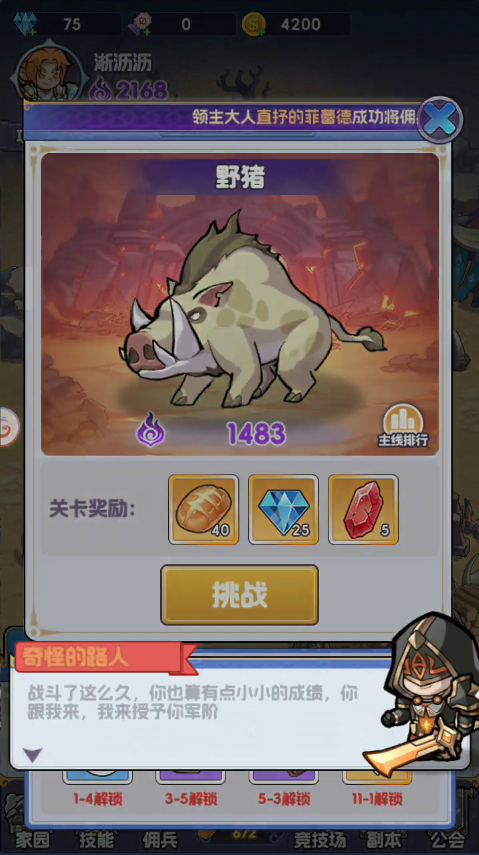
燃烧纪元托管任务设置
登录进游戏后不要急着退出,先把要托管的任务在游戏内设置好。托管能不能持续,取决于任务本身是否支持循环或自动执行,以及设置是否在退出前已保存。
• 日常任务:在任务界面勾选可自动完成的项目,确认接取状态为已开启。
• 循环挂机:选择支持循环的战斗或采集场景,设置好循环次数或时长。
• 定时执行:若游戏支持定时,设定开始时间并确认保存成功。
• 保存配置:退出任务界面前确认设置已生效,避免切出后恢复默认。
云端托管在线保持条件
任务设置好之后,退出云手机控制端即可,但不要退出云机设备里的游戏。只要云机实例保持运行、网络不断、游戏进程不被清理,燃烧纪元就会在云端继续执行已设置的任务。
| 对比项 | 本地运行 | 云端托管 |
|---|---|---|
| 设备占用 | 占用本机,切后台可能被清理 | 占用云机,本机可关闭 |
| 在线时长 | 受本机电量与网络限制 | 取决于云机实例是否持续运行 |
| 断线风险 | 本机断网即中断 | 云机侧网络波动才会中断 |
| 操作方式 | 直接在本机操作 | 通过控制端远程查看与操作 |
托管异常与常见问题处理
托管跑着跑着停了,先别急着重装。按安装、运行、任务、网络这个顺序往下查,多数问题能定位到具体环节。
1. 安装失败:检查云机存储是否充足、安装包是否完整,必要时换用应用市场重新安装。
2. 游戏闪退:确认云机系统版本是否满足要求,重启云机后再次启动游戏。
3. 托管中断:回到游戏内确认任务设置是否仍在,重新保存一次配置。
4. 云机断连:检查云机实例状态与网络,恢复后重新进入设备查看游戏是否还在运行。
5. 反复异常:以上步骤都无效时,重新配置云机环境或联系云手机服务方排查。

如果平时还有需要长时间在线的应用,灵虾云手机可以把它们放到云端设备运行,本地手机或电脑用于控制和查看;云机需保持开机联网,在线时长与稳定性受实际运行条件影响。前往灵虾云官网查看更多教程。