
想在云手机上跑三国天下归心并让它一直挂着,核心就三件事:把游戏装进云机、在云机里登录账号把任务设好、然后退出云手机客户端让云端继续在线。下面按这个顺序拆开讲,每一步都给出可观察的结果和失败后的处理方向。
云手机运行前的准备与规则
在动手装游戏之前,先把云手机本身跑通。云手机是一台运行在云端的独立安卓设备,你本地手机或电脑主要用来控制和查看,游戏实际跑在云机上。所以准备阶段要确认的是云机能不能正常开机、能不能联网、账号能不能登录,而不是先急着传游戏包。
• 账号:确认云手机客户端账号能正常登录,并已添加好需要的云机数量。
• 设备:云机开机后能进入桌面,网络状态正常,存储空间足够放下三国天下归心的安装包。
• 游戏包:提前准备好三国天下归心的安装包,来源要可靠,避免装到被改过的版本。
• 网络:本地控制端和云机都要有稳定网络,上传和登录阶段尤其怕断。
安装并上传游戏到云手机
安装上传这一步有两种常见走法:一种是在云机里直接通过应用市场或浏览器下载安装,另一种是先在本地把安装包下好,再上传到云机里安装。前者省事但受云机网络影响,后者更可控,适合安装包较大或云机下载不稳的情况。
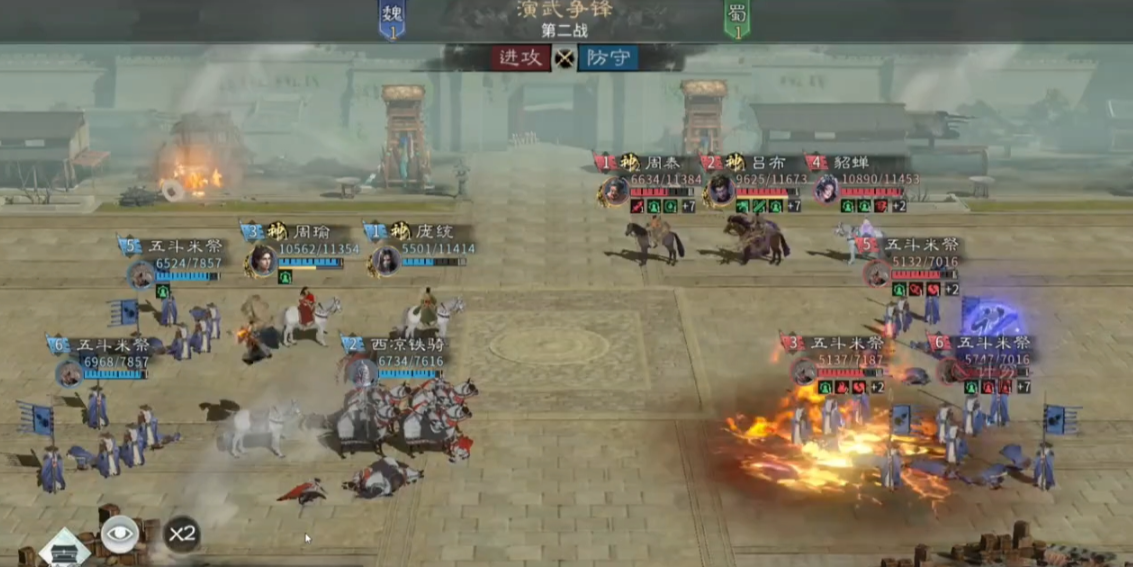
1. 打开云手机客户端并登录账号,进入已经添加好的云机,确认云机处于开机可用状态。
2. 在云机桌面打开应用市场或浏览器,搜索三国天下归心并下载安装;如果云机下载太慢,改用本地下载安装包再上传的方式。
3. 选择本地准备好的三国天下归心安装包,通过客户端的上传功能传到云机,等待上传进度走完。
4. 在云机里找到刚上传的安装包,点击安装,安装完成后回到桌面确认三国天下归心的图标已经出现。
5. 首次打开游戏,确认能进入登录界面或加载界面,说明安装这一步已经跑通。
登录账号与设置托管任务
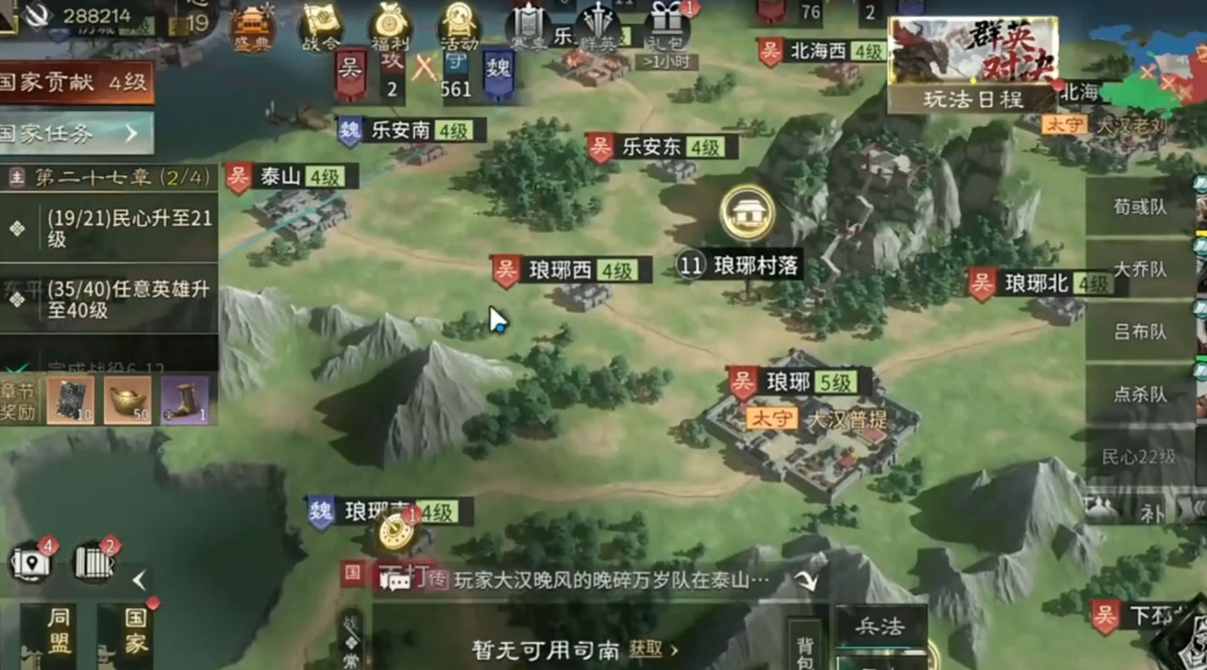
装好之后进入云机打开三国天下归心,登录自己的账号。登录环节最容易出问题的是验证码和二次验证,所以建议在云机里登录时保持本地控制端不要频繁切换,避免登录状态被打断。登录成功后先别急着退,把要挂的任务设置好再走。
• 登录:在云机里打开三国天下归心,输入账号密码完成登录,遇到验证码按提示在云机内完成。
• 进服:选择要挂的角色所在区服,确认角色数据正常加载,不要停在选服界面就退出。
• 设任务:进入游戏后把需要托管的任务设置好,比如日常、挂机或自动战斗相关选项,确认任务已经处于运行状态。
• 核对:看一眼任务界面是否显示正在执行,避免设了但没生效。
退出云手机保持云端在线
任务设好之后,退出云手机客户端即可,注意是退出客户端,不是退出云机里的游戏。游戏继续跑在云端设备上,本地只是控制端,所以关掉本地客户端不影响云机里的三国天下归心继续在线。
• 退出前检查:确认三国天下归心里的任务已经在跑,角色没有停在需要手动操作的界面。
• 退出方式:关闭云手机客户端,不要点云机里的关机或退出游戏。
• 退出后确认:隔一段时间重新打开客户端进入云机,看游戏是否还在线、任务是否还在继续。
• 保持在线:只要云机不关机、不掉线,游戏就会继续在云端运行。
安装上传与托管常见异常
• 安装失败:先看云机存储空间够不够,再看安装包是否完整,必要时删掉重传。
• 上传中断:检查本地网络和云机网络,换一个时间段重传,大包建议分次或换网络环境。
• 登录异常:确认账号密码正确,验证码在云机内完成,避免本地和云机来回切换导致登录态失效。
• 托管掉线:重新进入云机看游戏是否还在前台,若掉线检查云机是否被关机或网络是否断开。
托管方式取舍与补充说明
| 维度 | 本地运行 | 云手机托管 |
|---|---|---|
| 设备占用 | 占用本地手机或电脑资源 | 游戏跑在云端设备,本地只做控制 |
| 在线时长 | 受本地设备开关机影响 | 云机不关机即可持续在线 |
| 适用场景 | 短时间手动操作 | 需要长时间在线的日常与任务托管 |
| 操作方式 | 直接在本机操作 | 通过客户端远程操作云机 |
简单说,如果你只是偶尔上线点两下,本地跑就够了;如果你想让三国天下归心长时间挂着做日常和任务,云手机托管更合适,因为游戏跑在云端,本地关掉也不影响它继续在线。选哪种方式,取决于你需要的在线时长和对本地设备的占用要求。

如果平时也有需要长时间在线的应用或手游日常,灵虾云手机可以让应用运行在云端设备上,本地手机或电脑只用来控制和查看。前往灵虾云官网查看更多教程。